
やってしまった……。
写真を撮るときにホワイトバランスの設定を失敗してしまったことはありません?こんなふうに!
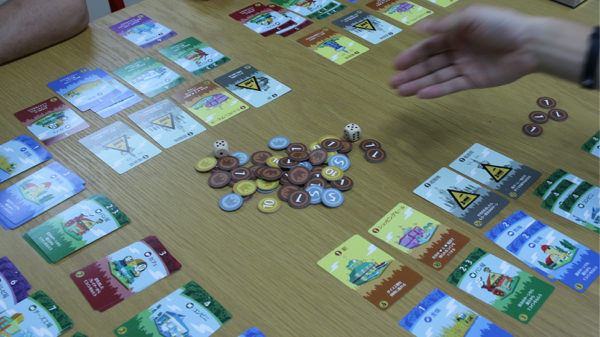
思いっきり青みがかっていますね。おそらくホワイトバランスを「白熱電球」とかにしていたのだと思います。撮ったときは気づかなかった…。
こういう写真を撮りたかったわけじゃないので何とかできないかと調べてみたら、Lightroomでホワイトバランスをかなり自由に変えられるじゃないですか!もっと撮りたかった色味に変えられるじゃないですか!Lightroomすごい!
※RAWで撮影していた場合だと簡単。jpgだけだと厳しい。
Lightroomでホワイトバランスをいじる
まず先にビフォー・アフターを見てもらったほうがわかりやすいですかね。こちら!
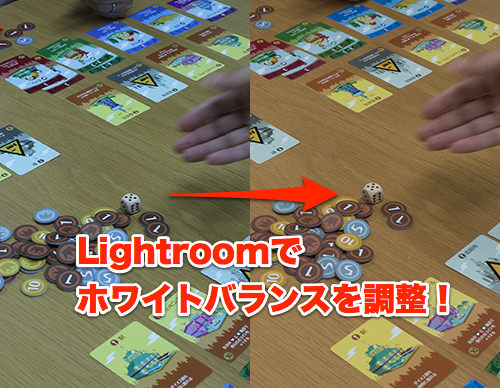
ホワイトバランス「白熱電球」によって青みがかった写真が、ナチュラルな色合いになっています。机の木目とか、右のほうが自然ですね。
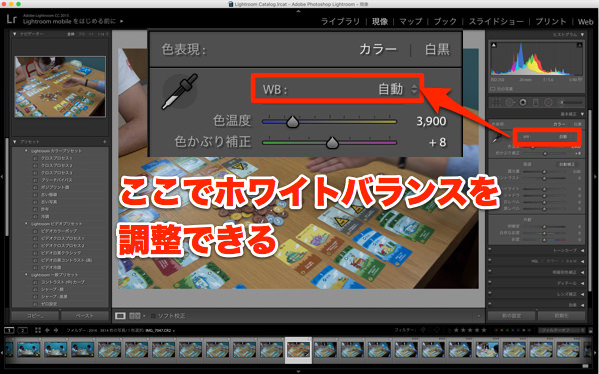
ではLightroomでホワイトバランスを調整してみます。ビフォーはこのように青みがかった写真。現像モジュールの右側を見ると、「WB:撮影時の設定」となっているのかと思います。
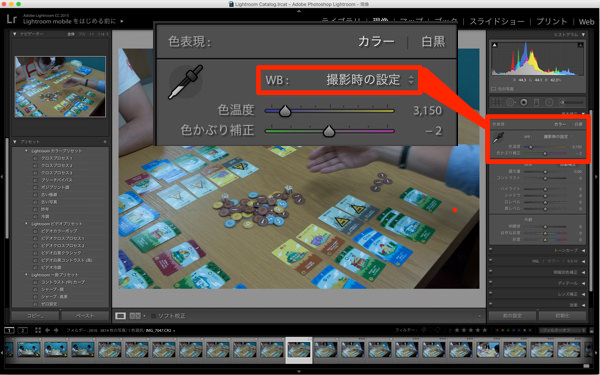
これを調整するだけ。「自動」とかにすれば、そこそこ良い感じになるはず。
このほかにも「昼光」、「曇天」、「日陰」、「蛍光灯」などのホワイトバランスがあるので、お好みでどうぞ。
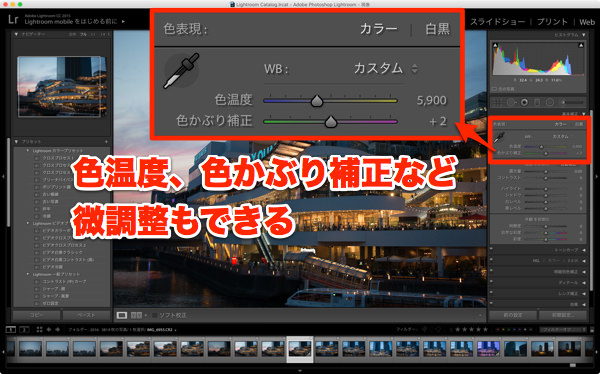
こだわりたければ「カスタム」を選び、自分で「色温度」「色かぶり補正」を調整するのもアリ。
ただし!RAWで撮影していたことが求められます…。やはりというか、こういう編集が可能になるのはRAWならではですね。jpgだとどうしても調整に限界があるようです。
とにかくLightroomでホワイトバランスを調整できて助かった…!!
カメラ側のホワイトバランスをミスっても、後から直せることを知っているだけで心の持ちようが変わるかと。まあ失敗しないのが一番ですけど、やらかしちゃう時はやらかしちゃいますよねw 写真撮るなら知っておいて損はない小技ですわ…。

